Как добавить Nstproxy в ixBrowser (Полное руководство)
Что такое Nstproxy?
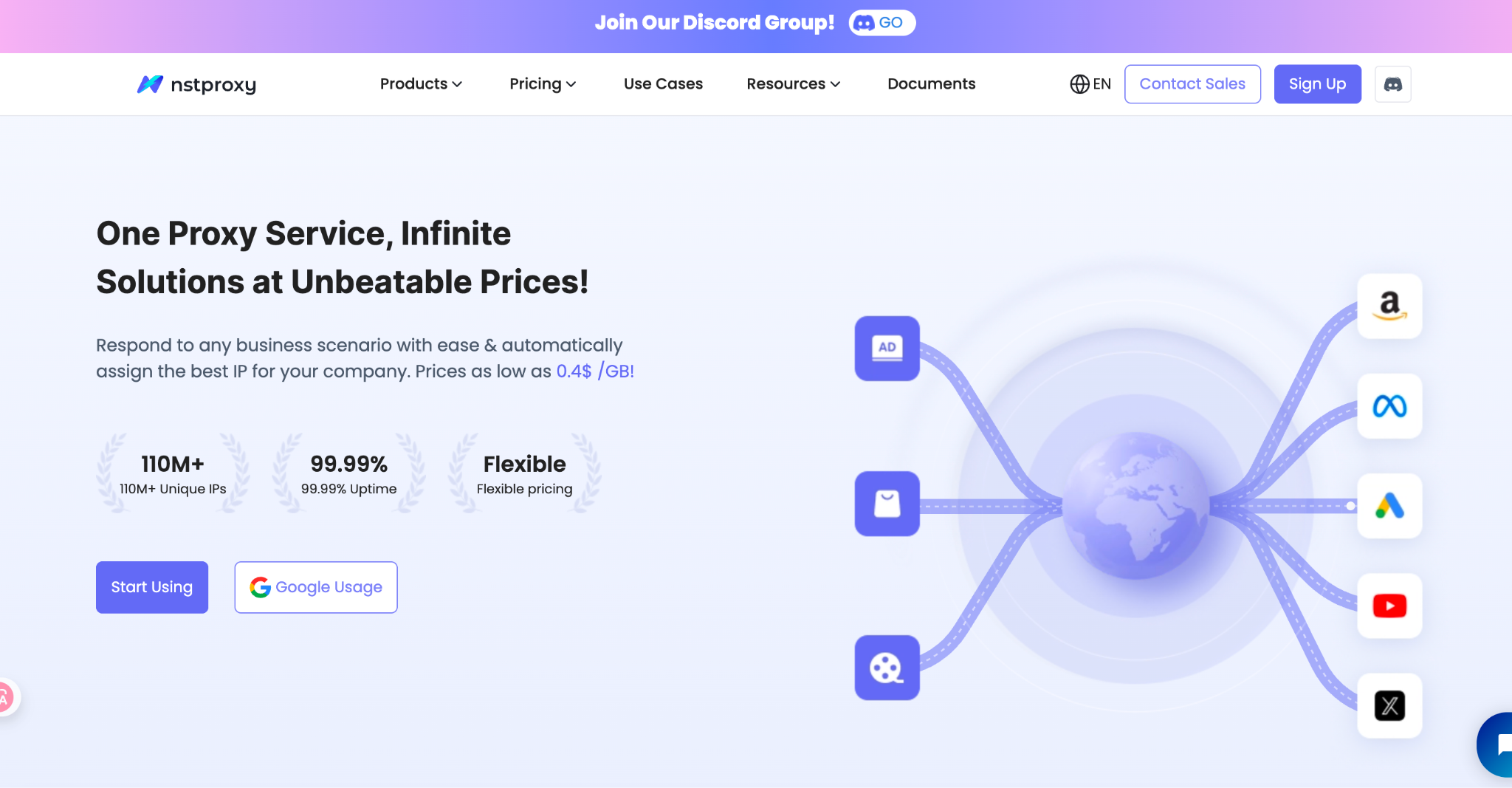
Nstproxy — это премиум-провайдер прокси, разработанный для профессионалов, которым нужны стабильные и качественные IP-адреса для управления несколькими аккаунтами, автоматизации, сбора данных и обхода гео-ограничений.
Предлагая резидентные, серверные (дата-центр) и ISP прокси в более чем 195 странах, Nstproxy обеспечивает высокую анонимность, быструю скорость соединения и низкий уровень обнаружения, что делает его идеальным для использования с антидетект-браузерами, такими как ixBrowser.
Независимо от того, управляете ли вы несколькими аккаунтами в социальных сетях (Instagram, Reddit, TikTok), запускаете автоматизацию маркетинга или выполняете задачи по парсингу данных, Nstproxy обеспечит вам необходимую надежность и масштабируемость.
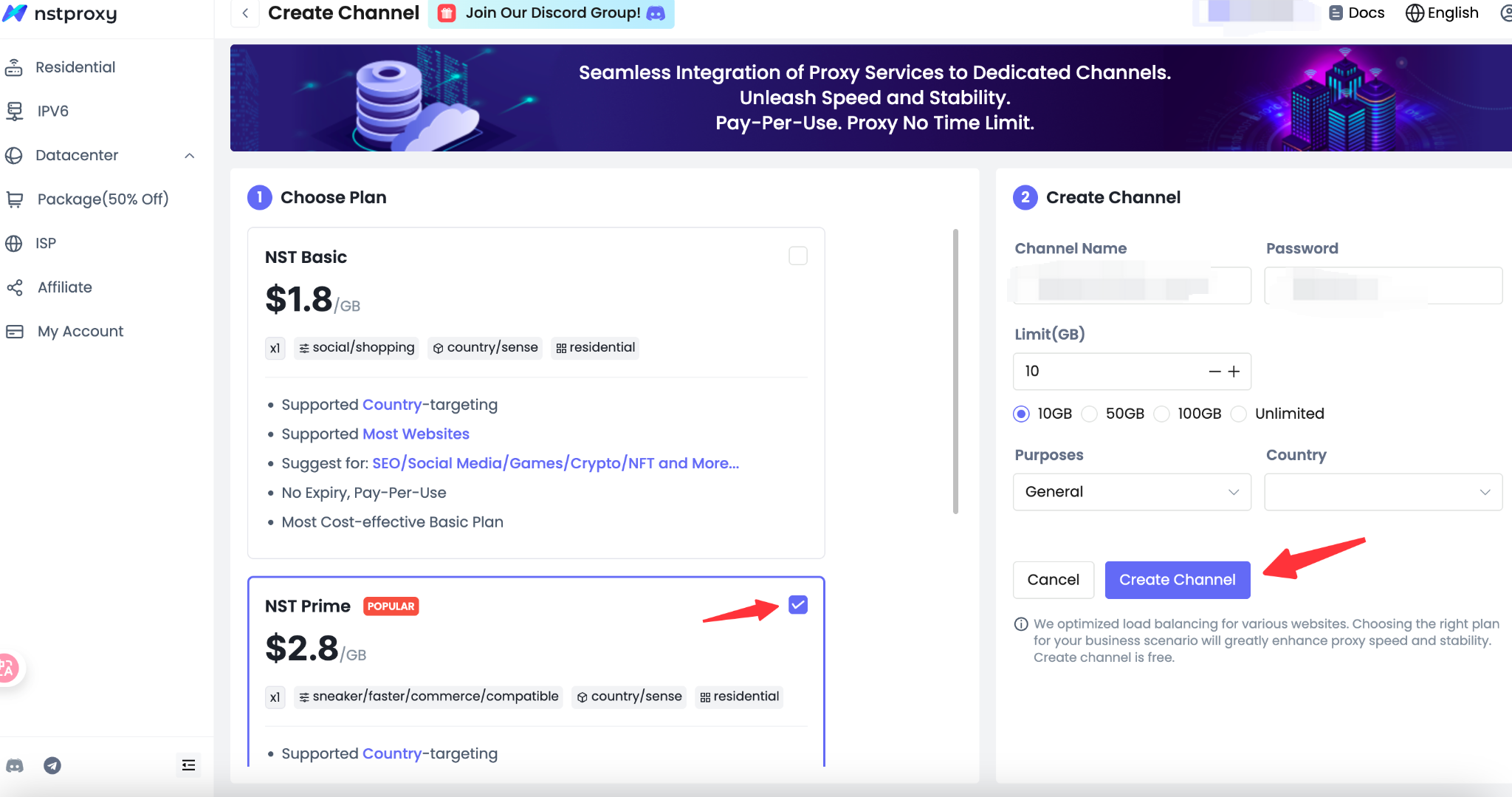
2. Выберите тип прокси (Residential, Datacenter или ISP) и завершите покупку.
· Используйте промокод IXBROWSER, чтобы получить скидку 10% на ваш заказ!
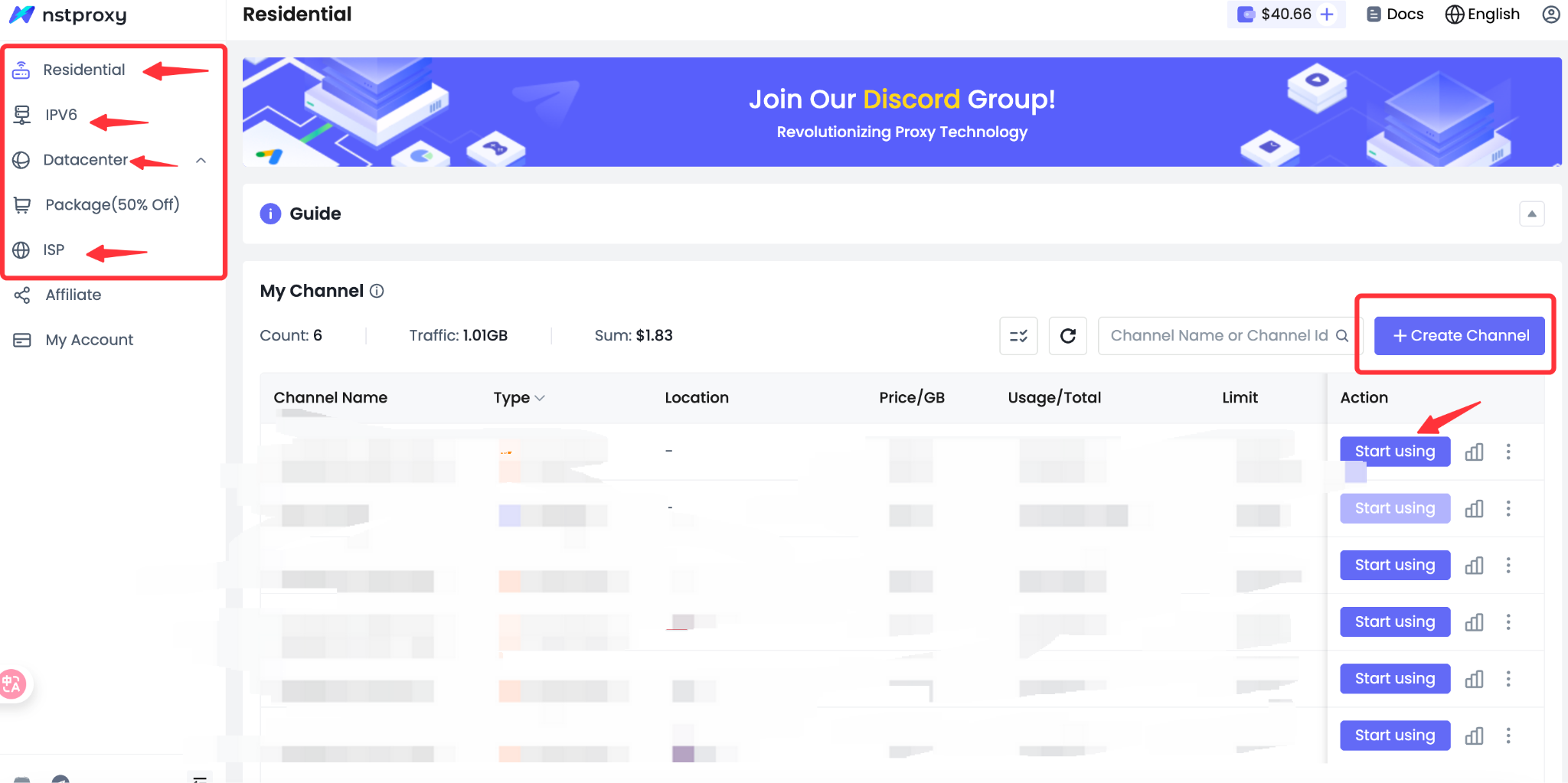
3. После покупки перейдите в Dashboard → My Proxies, чтобы найти учетные данные вашего прокси:
· Host/IP (Хост/IP)
· Port (Порт)
· Username (Имя пользователя)
· Password (Пароль)
Пример:
D3B153E4F8170622-residential-country_US-r_30m-s_abc123:password@gw-us.nstproxy.io:24125
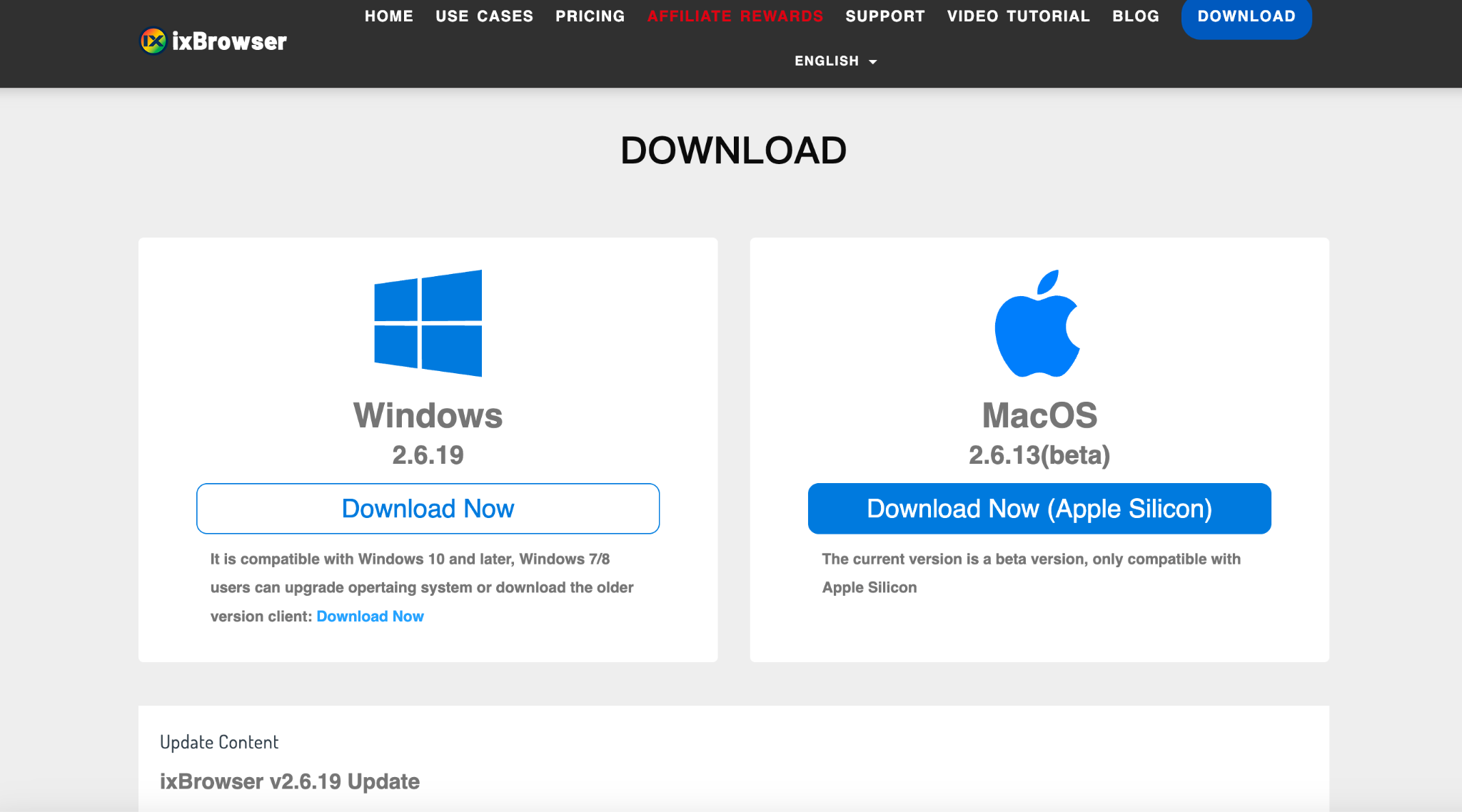
2. Войдите в свой аккаунт ixBrowser (доступен бесплатный тариф).
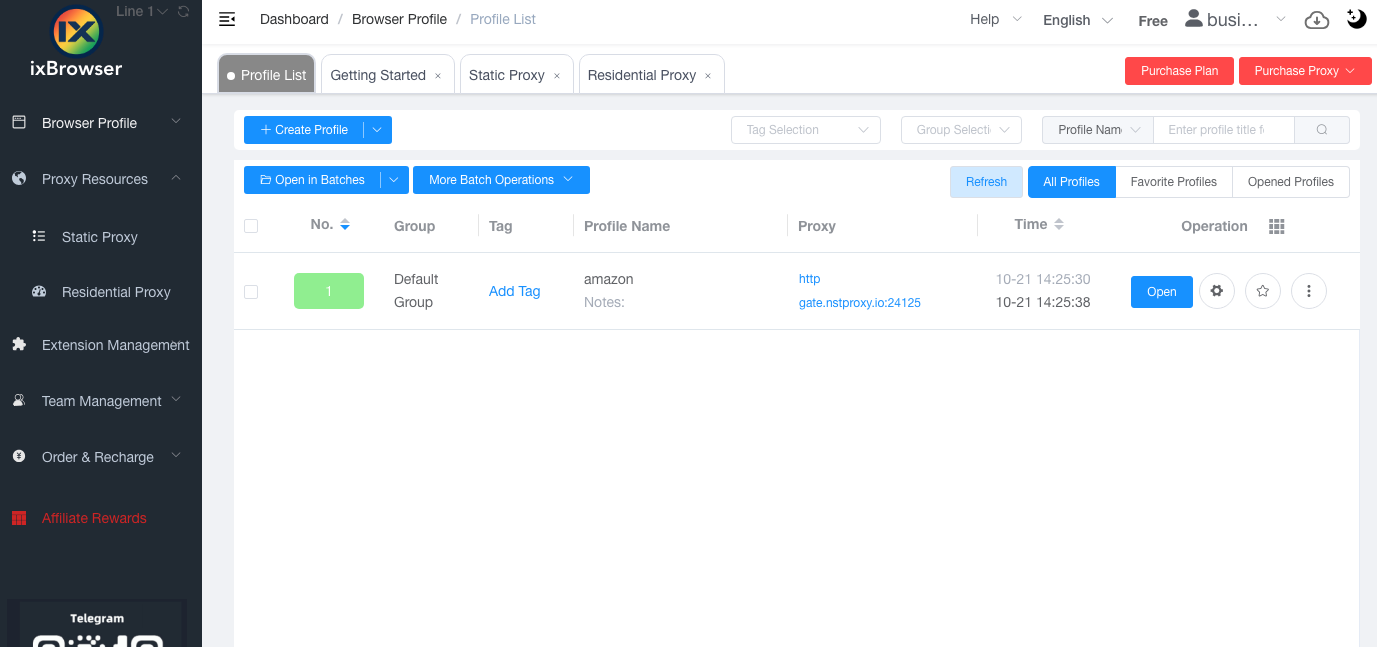
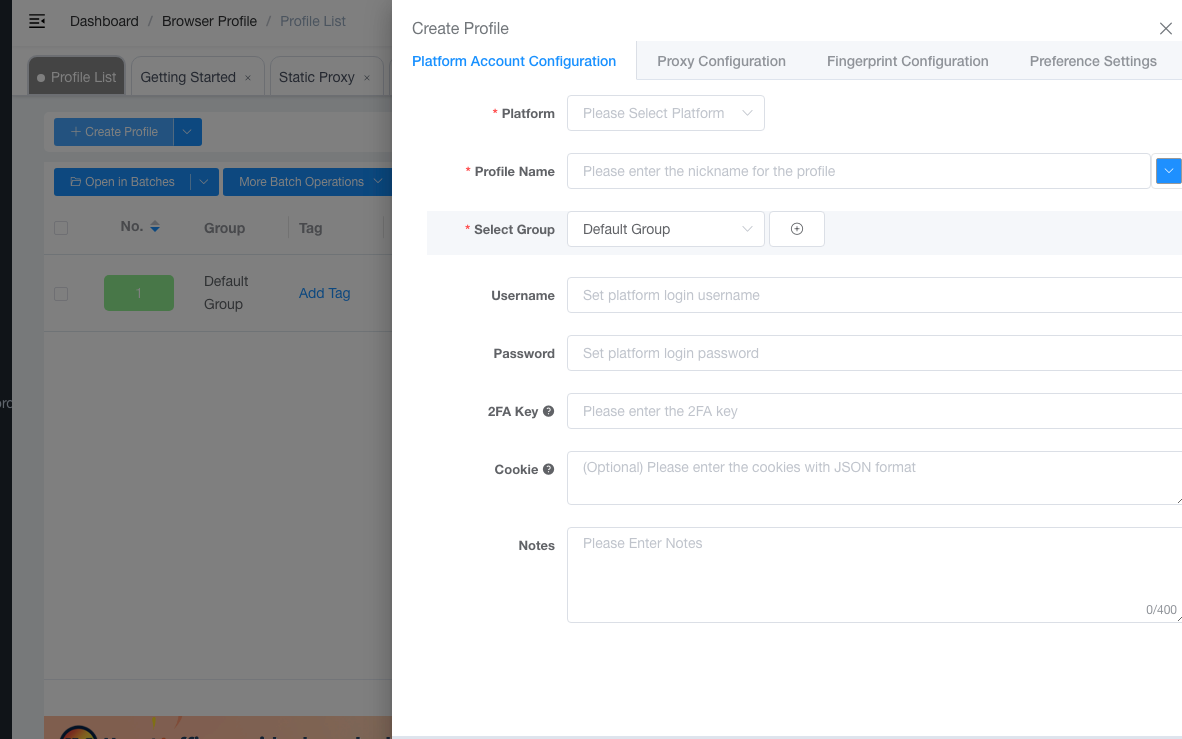
3. Нажмите «Create New Browser Profile», чтобы добавить новую среду браузера.
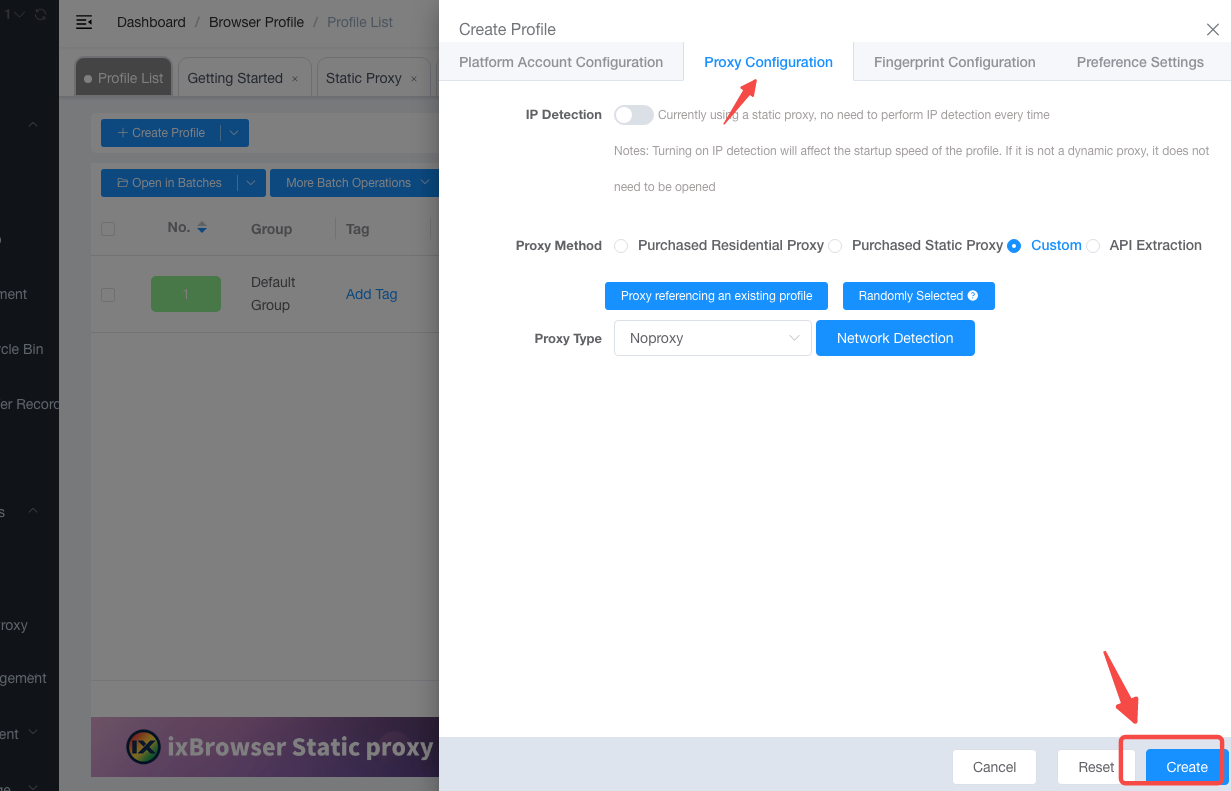
2. Включите опцию «Use Proxy Server».
3. Введите данные Nstproxy:
·Proxy Type: HTTP или SOCKS5 (в зависимости от вашего тарифного плана)
·Host / IP: например, gw-us.nstproxy.io
·Port: например, 24125
·Username: ваше имя пользователя Nstproxy
·Password: ваш пароль Nstproxy
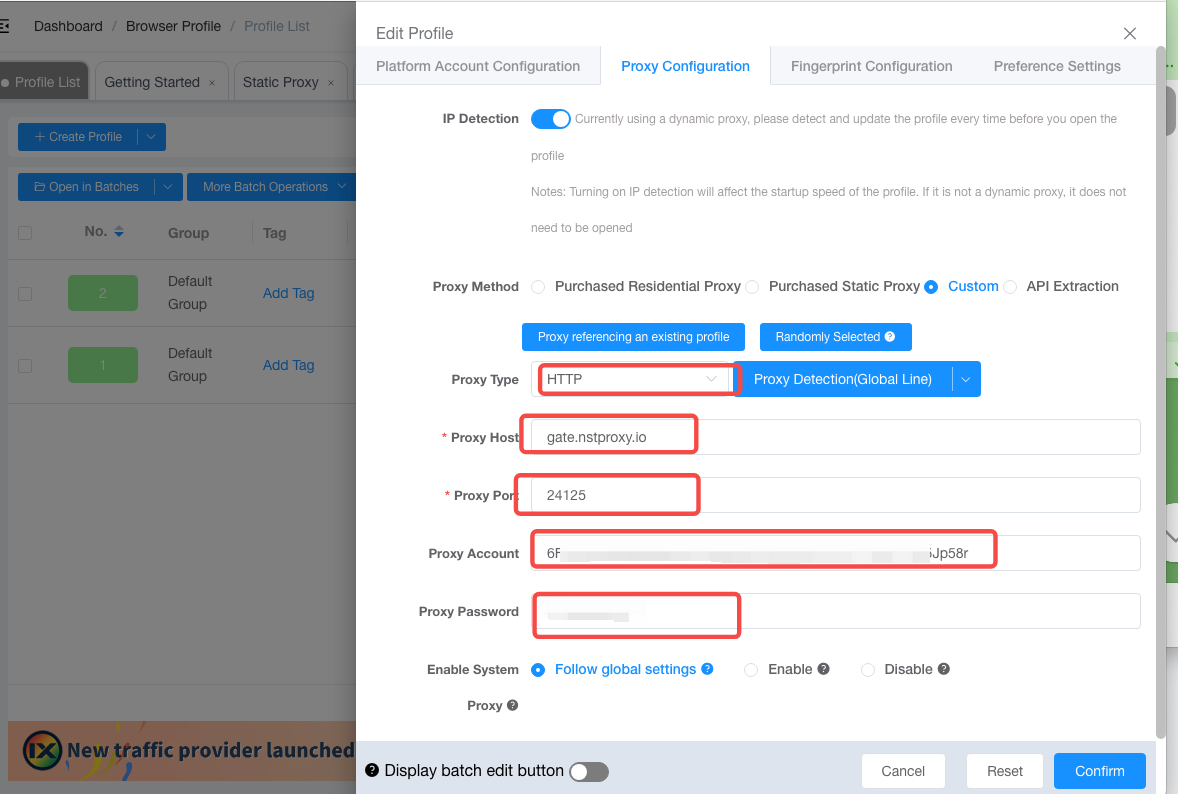
Нажмите «Confirm», чтобы проверить соединение.
Если тест возвращает правильное местоположение IP, настройка прошла успешно.
2. Выберите настроенный профиль и нажмите «Open»
3. Когда браузер откроется, посетите:
·https://api.ip.cc
·https://ipapi.co/json
· Убедитесь, что IP и страна соответствуют местоположению вашего прокси.
4. Теперь вы работаете через Nstproxy в ixBrowser.
Эта настройка позволяет безопасно управлять несколькими независимыми сессиями — идеально для электронной коммерции, маркетинга в социальных сетях и рабочих процессов автоматизации.
Начните работу с Nstproxy + ixBrowser прямо сейчас и оцените более быстрый, безопасный и незаметный просмотр.
Не забудьте использовать промокод: IXBROWSER для скидки 10% на первую покупку!
Nstproxy — это премиум-провайдер прокси, разработанный для профессионалов, которым нужны стабильные и качественные IP-адреса для управления несколькими аккаунтами, автоматизации, сбора данных и обхода гео-ограничений.
Предлагая резидентные, серверные (дата-центр) и ISP прокси в более чем 195 странах, Nstproxy обеспечивает высокую анонимность, быструю скорость соединения и низкий уровень обнаружения, что делает его идеальным для использования с антидетект-браузерами, такими как ixBrowser.
Независимо от того, управляете ли вы несколькими аккаунтами в социальных сетях (Instagram, Reddit, TikTok), запускаете автоматизацию маркетинга или выполняете задачи по парсингу данных, Nstproxy обеспечит вам необходимую надежность и масштабируемость.
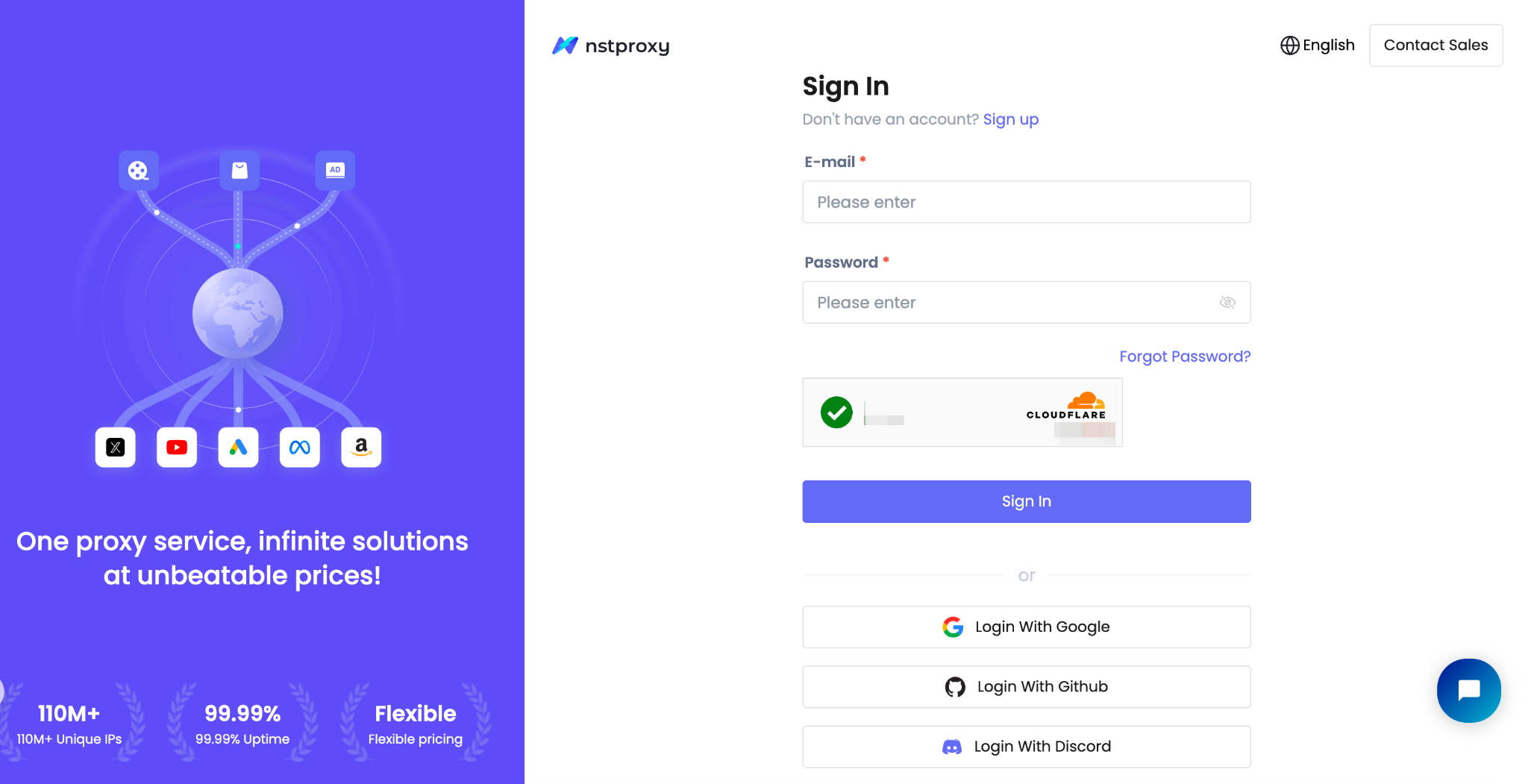
Шаг 1: Регистрация и покупка аккаунта Nstproxy
1. Посетите Nstproxy.com и зарегистрируйтесь или войдите в систему.2. Выберите тип прокси (Residential, Datacenter или ISP) и завершите покупку.
· Используйте промокод IXBROWSER, чтобы получить скидку 10% на ваш заказ!
3. После покупки перейдите в Dashboard → My Proxies, чтобы найти учетные данные вашего прокси:
· Host/IP (Хост/IP)
· Port (Порт)
· Username (Имя пользователя)
· Password (Пароль)
Пример:
D3B153E4F8170622-residential-country_US-r_30m-s_abc123:password@gw-us.nstproxy.io:24125
Шаг 2: Установка и запуск ixBrowser
1. Скачайте и установите ixBrowser с официального сайта.2. Войдите в свой аккаунт ixBrowser (доступен бесплатный тариф).
3. Нажмите «Create New Browser Profile», чтобы добавить новую среду браузера.
Шаг 3: Настройка прокси для Nstproxy
1. В вашем новом профиле ixBrowser перейдите в раздел Network / Proxy Settings.2. Включите опцию «Use Proxy Server».
3. Введите данные Nstproxy:
·Proxy Type: HTTP или SOCKS5 (в зависимости от вашего тарифного плана)
·Host / IP: например, gw-us.nstproxy.io
·Port: например, 24125
·Username: ваше имя пользователя Nstproxy
·Password: ваш пароль Nstproxy
Нажмите «Confirm», чтобы проверить соединение.
Если тест возвращает правильное местоположение IP, настройка прошла успешно.
Шаг 4: Запуск профиля браузера и проверка
1. Вернитесь к списку профилей ixBrowser.2. Выберите настроенный профиль и нажмите «Open»
3. Когда браузер откроется, посетите:
·https://api.ip.cc
·https://ipapi.co/json
· Убедитесь, что IP и страна соответствуют местоположению вашего прокси.
4. Теперь вы работаете через Nstproxy в ixBrowser.
Шаг 5: Рекомендации и советы
- Используйте резидентные или ISP-прокси для минимального уровня обнаружения и максимального успеха.
- Назначайте уникальные прокси для каждого профиля браузера для обеспечения изоляции.
- Сопоставляйте отпечатки браузера (часовой пояс, язык, WebGL) с регионом прокси.
- Если прокси заблокирован или нестабилен, переключитесь на другой регион или используйте статическую (sticky) сессию.
- Следите за использованием трафика и балансом аккаунта.
Резюме
С помощью этих простых шагов вы сможете легко интегрировать Nstproxy в ixBrowser.Эта настройка позволяет безопасно управлять несколькими независимыми сессиями — идеально для электронной коммерции, маркетинга в социальных сетях и рабочих процессов автоматизации.
Начните работу с Nstproxy + ixBrowser прямо сейчас и оцените более быстрый, безопасный и незаметный просмотр.
Не забудьте использовать промокод: IXBROWSER для скидки 10% на первую покупку!